浏览器控制,零安装。
打开 web.locrdp.cn 就能开始连接。控制端不区分系统,Windows、macOS、Linux、手机和平板都可通过 Edge 或 Chrome 使用。
控制端只需一个浏览器默认用浏览器作为控制端:只要有 Edge 或 Chrome,
无需安装软件,即可连接 Windows 原生 RDP。
优先 P2P 直连,直连时桌面数据不经过任何第三方服务器。
被控端须为 v1.00053 或更新版本旧版本不支持网页版连接,请先升级。
 locrdp 网页版 原生 RDP
零安装、P2P 直连、多标签页并行,把 Windows 原生远程桌面带到你手边。
打开 web.locrdp.cn 就能开始连接。控制端不区分系统,Windows、macOS、Linux、手机和平板都可通过 Edge 或 Chrome 使用。
控制端只需一个浏览器优先在浏览器与 Windows 被控端之间建立 P2P 直连。直连时,桌面画面、键鼠、剪贴板和文件数据点对点传输,不经过任何第三方服务器。
直连时数据只在两端传输新建一个浏览器窗口或标签页,打开网页版即可再登录另一台 Windows 原生远程桌面。每个标签页独立连接,可同时管理多台设备。
多标签页 · 多台原生远程桌面被控端准备好,控制端就只需要一个浏览器。想再连一台电脑,新开一个窗口或标签页即可。
运行 v1.00053 或更新版本的 locrdp,开启远程桌面服务,准备好设备码和访问密码。
获取 Windows 版 ↗访问 web.locrdp.cn,填写被控端设备码和访问密码,默认选择 P2P 直连,发起连接。
打开网页版 ↗连接验证通过后,输入被控电脑的 Windows 用户名和密码,即可进入原生远程桌面。
你的 Windows,已在眼前无需手动映射 RDP 公网端口。P2P 直连成功后,远程桌面数据只在控制端与被控端之间传输;服务器仅参与账号、设备发现和连接协商。
在被控 Windows 电脑上运行 locrdp,就能让浏览器找到它。Windows 客户端也继续提供原生 mstsc 连接、远程协助、文件传输与语音通话。
通过 Microsoft Store 获取后,也请确认被控端版本。在 Windows 上打开应用商店 ↗
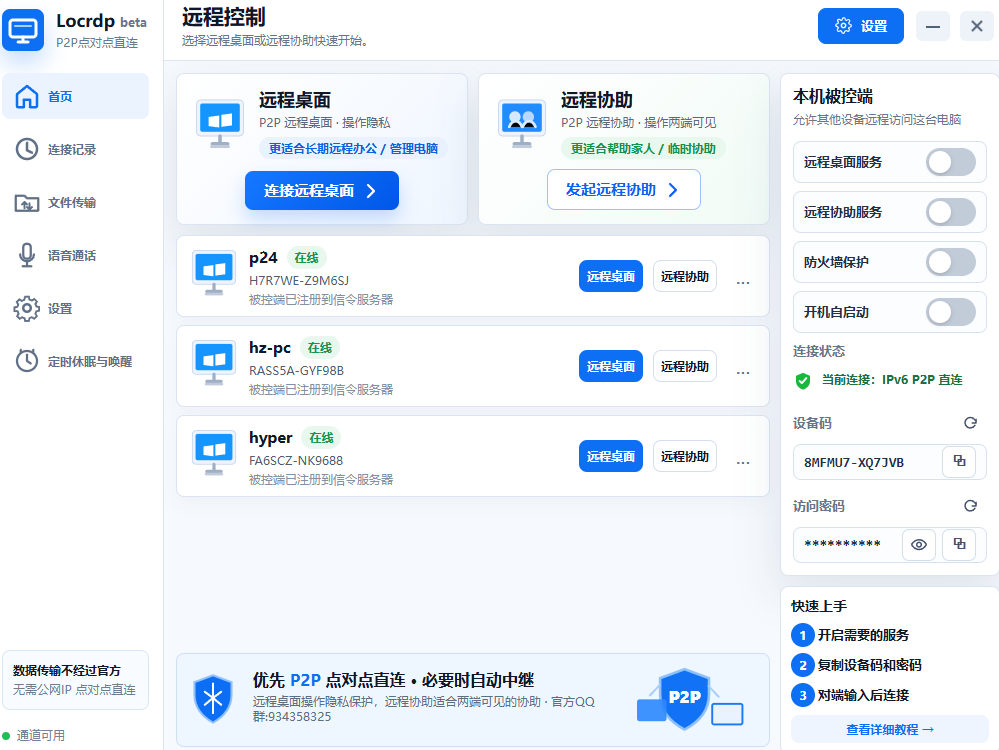
控制端无需安装软件,只需 Edge 或 Chrome 浏览器。被控端仍然是 Windows 电脑,需要运行 v1.00053 或更新版本的 locrdp,并开启远程桌面服务。
控制端不区分系统,可以使用 Windows、macOS、Linux 或手机、平板。请使用 Edge 或 Chrome;具体体验会随浏览器版本、设备性能和网络条件变化。
可以,一个标签页,一台远程桌面。在浏览器中打开 web.locrdp.cn,连接第一台被控电脑;需要连接第二台时,新建一个标签页,再次打开网页版,选择另一台设备或填写它的设备码和访问密码,完成 Windows 登录即可。继续新建标签页,就能在同一台控制设备上同时连接多台被控电脑。
每个标签页独立管理自己的设备连接。切换标签页不会主动断开其他标签页的连接,你可以随时在办公室电脑、家中电脑和服务器之间切换操作。也可以把标签页拖成独立窗口,配合分屏或多显示器并排查看多个远程桌面,适合远程办公、设备管理和运维。
请为每台需要保持连接的设备保留对应标签页;刷新或关闭标签页会结束该页面的连接。实际同时连接数量和流畅度取决于控制设备性能、浏览器资源及网络条件。
可以,这是 Windows Server 原生远程桌面的多会话能力。Windows Server 2016、2019、2022、2025 等版本,在正确配置远程桌面服务、账户权限和连接策略后,可让不同账户同时登录同一台服务器。每个人拥有各自的桌面、应用窗口和用户配置,可以分别处理自己的工作,无需争用同一个鼠标、键盘和桌面画面。
区别在于是否提供独立用户会话。多数以共享当前桌面为主的远控软件,让连接者操作同一个桌面,通常不能直接提供上述多账户独立桌面体验。采用自研协议的软件也可能通过多会话或虚拟桌面实现类似功能;选择产品时,应确认它是否支持多个独立用户会话同时在线。
多人日常办公通常需要部署远程桌面会话主机并配置相应的 RDS 用户或设备访问许可证(CAL),同时满足 Windows Server 及应用软件的授权要求。服务器自带的少量远程管理连接用于管理维护。各会话仍共享 CPU、内存、磁盘、显卡和网络资源,应用兼容性与服务器负载会影响其他用户,实际并发人数取决于授权、策略和硬件配置。
locrdp 的版本与使用范围:服务器多人模式已进入新版测试,需要使用支持该模式的新版被控端,旧版仍只保留一个控制端连接。新版检测到 Windows Server 后,为不同控制端分别建立远程桌面连接;各人使用不同 Windows 账户登录,是否能同时建立独立桌面仍取决于服务器配置和授权。普通 Windows 10/11 保留原来的单控制端连接方式,远程协助也保留原来的单控制端流程。
服务器多人模式不支持 locrdp 独立文件传输和语音通话。需要传输文件时,可使用 Windows 版控制端打开原生远程桌面,在允许剪贴板重定向的系统策略下复制粘贴文件;浏览器端目前仅支持文本剪贴板。该限制按服务器多人模式生效,与当前已连接的人数无关。
如果平板或外接键盘的 Win 键会触发平板系统快捷操作,可以改用网页端虚拟键盘发送组合键:进入全屏后打开工具栏中的虚拟键盘,点击“Win”让它保持选中,再在远程文字输入框输入一个字母(例如 r),点击“发送”。locrdp 会按 Win+R 的顺序把按键发送给被控端,发送完成后自动释放 Win 键。
Ctrl、Alt、Shift 也可以用同样的方式发送单键组合,例如 Ctrl+C、Alt+Tab 或 Shift+字母。组合键发送后修饰键会自动复位,避免影响下一次输入。
平板或手机通过触摸操作可以连接和查看远程桌面,但想完整体验 Windows 游戏,建议外接蓝牙键盘和鼠标。多数 PC 游戏依赖大量快捷键、组合键、精确移动和持续按键,纯触摸操作很难覆盖这些输入方式,也会受到浏览器和触摸屏交互习惯的限制。
连接蓝牙键盘和鼠标后,键盘负责游戏快捷键、方向控制和组合操作,鼠标负责视角、瞄准和菜单点击,体验会更接近在 Windows 电脑前操作。实际流畅度还取决于网络延迟、设备性能、游戏类型和远程画面设置。
默认优先建立 P2P 直连。直连成功后,桌面画面、键鼠、剪贴板和文件数据在浏览器与被控端之间点对点传输,不经过任何第三方服务器;服务器只参与账号、设备发现和连接协商。直连不可用时,可按需选择中继连接,数据会经过所选中继节点并保持端到端加密。
远程桌面:重点是“登录远程系统”。以 Windows 原生 RDP 为例,控制端使用 Windows 账户建立或重新连接用户会话,在远端系统中运行程序、处理工作。在 Windows 10/11 上,远程登录时本地屏幕通常会锁定,并不是两端同时观看本机正在显示的桌面。
远程协助:重点是“共享当前桌面”。协助者加入被控端用户正在使用的桌面,两端通常看到同一个会话,经过授权后可操作键盘和鼠标,适合技术支持、演示和共同处理问题。
远程控制:泛指“从另一台设备操作电脑”的能力。它是一个更宽泛的产品称呼,不对应某一种固定协议。市面上常见的消费级远控软件,多采用屏幕镜像的方式:采集并传输被控端当前桌面画面,再回传键鼠操作,通常两端看到的是同一个桌面。这类体验更接近共享桌面式的远程协助,也常增加无人值守连接等功能。“远程控制”可以涵盖这些方式,也可以涵盖 RDP 远程桌面;选择时应看实际会话方式和功能,而不能只看产品名称。
Windows 很早就提供了原生远程桌面和远程协助能力。RDP 针对交互式桌面优化,通过缓存、压缩和变化区域更新,兼顾文字清晰度、响应速度和带宽占用;它和持续推送整段视频的方案,目标并不相同。locrdp 主要补上原生能力在公网使用时缺少的连接层:设备发现、P2P 直连、必要时的端到端加密中继,以及浏览器控制端。
公网使用原生 RDP 时,仍然不要把 RDP 端口直接暴露到互联网。locrdp 通过本机回环、系统防火墙和连接认证降低暴露面,并优先尝试 P2P 直连;这让原本更适合局域网或受控网络的 Windows 能力,在不公开 RDP 端口的前提下更容易使用。
locrdp 使用 Windows 原生 RDP 协议。RDP 针对交互式桌面设计,会结合缓存、压缩和画面变化区域更新:文档、网页、代码和系统管理等静态或低变化场景,通常只需要几十 KB/s 的上传带宽;不会像持续推送整段视频那样长期占满上行。
在全屏视频、游戏或快速滚动画面等动态场景,带宽会明显增加,常见峰值约为 2–3 MB/s,实际数值会随分辨率、帧率、画面复杂度和网络条件变化。文件传输则按文件大小和传输速度单独计算。
因此,locrdp 的典型远程桌面流量更接近低占用的交互数据,不容易形成家庭宽带长时间持续高上传,更不容易被网络侧误判为 PCDN 类行为并触发限速;具体网络策略仍以运营商实际识别和套餐规则为准。
请先确认被控端已升级到 v1.00053 或更新版本,旧版本不支持网页版。再检查被控端是否在线、远程桌面服务是否开启,以及设备码、访问密码和 Windows 登录信息是否正确。
有可能是软件或系统配置之间互相影响,可以按顺序排查。许多第三方远控软件使用自有的传输方式,通常可以与 Windows 原生远程桌面共存;但安全防护、后台服务管理或系统策略等设置,仍可能限制远程桌面服务启动,或恢复刚修改的配置。仅凭一次开启失败,还不能确定是哪款软件造成的,也需要考虑 Windows 版本、管理员权限和系统策略。
遇到这种情况,先别急着反复开关服务。可以先尝试 locrdp 的远程协助,建立一条已经验证可用的连接,再继续排查。远程协助共享被控端当前的用户桌面;即使远程桌面暂时无法启用,远程协助仍可能正常工作。
1. 在被控端准备远程协助。运行 Windows 版 locrdp,先只开启“远程协助”,并在设置的“远程协助自动确认”中开启“自动接受连接”和“自动允许控制”。被控端需要有已登录的用户桌面;自动确认正常生效后,你可以一个人从控制端连入,无需被控端有人再手动点击接受或允许控制。
2. 从自己的电脑实际连入一次。控制端也下载并运行 Windows 版 locrdp,选择远程协助,使用被控端的设备码和访问密码连接。确认能看到画面,并能正常操作鼠标和键盘,再进行下一步。当前浏览器控制端用于远程桌面,这一步需要使用 Windows 客户端。
3. 保持远程协助连接,再排查其他远控软件。可以先暂时退出其他远控软件;必要时,按其官方说明停止对应的后台远程服务,再尝试通过 locrdp 开启远程桌面。如果随后恢复正常,就有了进一步排查软件共存或相关配置的线索。先确认 locrdp 远程协助可用,再停止原来的远控连接,避免失去操作被控电脑的途径。
这是一个排查方法,不能保证适用于所有环境。如果问题仍然存在,请保留具体报错,继续检查系统版本、权限、组策略和远程桌面服务状态;Windows 家庭版不支持作为系统原生 RDP 被控端,退出其他远控软件也不会改变这一限制。按步骤验证,每一步都能帮助缩小问题范围。
locrdp 的访问密码用于验证设备连接。Windows 用户名和密码用于登录被控电脑的原生远程桌面,两者在不同阶段填写。
Windows 家庭版无法开启系统原生远程桌面服务。网页版原生 RDP 连接需要被控端使用支持远程桌面的 Windows 版本,例如专业版或企业版。Windows 客户端的其他功能可按实际支持情况使用。
支持,目前共享的是纯文本。在本机复制文字、网址或代码后,切回浏览器中的远程桌面,按 Ctrl+V 即可粘贴到 Windows 被控端。被控端内部的复制粘贴仍照常使用,本机旧的剪贴板内容不会覆盖远端刚复制的内容。
首次使用时,请允许浏览器访问剪贴板。如果浏览器未授权,或手机、平板的快捷键被系统拦截,可以打开工具栏的“文本剪贴板”,把文字粘贴到“待粘贴文本”框,再点击“粘贴到远端”。
浏览器对剪贴板和本地文件的访问有权限限制,当前网页端不支持通过剪贴板直接传输文件、文件夹或图片等二进制内容。普通连接需要传输文件时,可使用工具栏的“上传文件”按钮,选择文件后发送到被控端。服务器多人模式不支持独立上传、接收文件及语音通话;此模式下如需复制粘贴文件,请改用 Windows 版控制端的原生远程桌面剪贴板共享,并确认系统策略允许。新功能请刷新网页并重新连接后使用。
在被控端设置每日休眠和唤醒时间。locrdp 使用 Windows 原生休眠与计划任务功能,不执行关机或重启。
“远程桌面不能玩游戏”不是现代 Windows RDP 的绝对结论。使用合适的系统、显卡、驱动和网络,原生 RDP 可以提供高刷新远程画面与 3D 加速体验。
温馨提示:受微软官方限制,Windows 10/11 家庭版无法开启远程桌面服务;但远程协助、文件传输和语音通话仍可正常使用。如需使用远程桌面服务,请升级或更换为专业版、企业版等非家庭版系统。敬请谅解!
更正:视频中提到远程协助不能复制粘贴,实测远程协助模式也可以两端电脑直接复制粘贴的。远程桌面和远程协助都可以两端电脑复制粘贴传输文件。非常方便!
locrdp 网页版远程桌面玩游戏测试视频
locrdp 征集远程桌面玩游戏评测视频,欢迎发布到 B 站、抖音等平台,并将分享地址发到官方 QQ 群:934358325,奖励无限期进阶版!
真正面向互联网的是两端 locrdp 客户端。产品的核心不是把 RDP 暴露到公网,而是给 RDP 增加一层简单的连接能力。
在你的 Debian 公网服务器上运行 locrdp 自建中继脚本。客户端仍使用 locrdp 账号完成发现与协商,中继只负责转发端到端加密数据。
登录 locrdp 账户后,在服务器终端执行:
curl -fsSLO https://www.locrdp.cn/turn/locrdp-selfhost-eturnal-setup.sh && sudo bash locrdp-selfhost-eturnal-setup.sh脚本会提示输入 locrdp 账号和密码,自动安装 eturnal、注册节点并启动服务。部署完成后,回到账户中心刷新页面即可查看节点。
传统远控更泛用,FRP 更偏通用反向代理;locrdp 的核心目标是让 Windows 原生远程能力在任意网络下更容易连起来。
免费版注册即可长期使用;进阶版可通过邀请好友获得奖励。两档均无需购买或订阅。
浏览器控制,P2P 直连优先。新开一个窗口或标签页,就能再登录一台 Windows 原生远程桌面。